

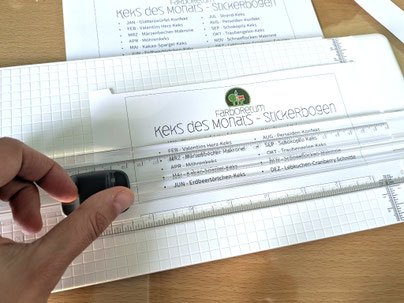
Endlich kann ich von meinem ersten Sticker-Projekt berichten. Die Idee war, für jeden Monat des Jahres einen Keks oder ein Eis mit Aquarellfarben zu malen, damit ich jeweils einen Stickerbogen daraus gestalten kann. Ich habe bisher noch nicht herausgefunden, wie ich Informationen oder Beschriftungen drucken kann, ohne dass der Schneideplotter diese mit ausschneidet. Deshalb habe ich am Ende ein kleines Infoblatt mit den Keks- und Eisnamen gedruckt. Aber der Reihe nach:
- Schritt 1: Einscannen der Illustrationen. Hierbei habe ich darauf geachtet, als Ausgabedatei ein JPEG mit 600 DPI zu generieren. Für kleine Sticker eigentlich unnötig, aber für meine interne Digitalisierung hilfreich, falls ich einzelne Illustrationen für andere Projekte vergrößert verwenden möchte
- Schritt 2: Bildbearbeitung mit Affinity Photo. Ich habe jeden einzelnen Keks und jedes Eis ausgeschnitten und freigestellt, damit ich sie später gut nebeneinander auf dem Bogen anordnen kann. Neuerdings mache ich das mit dem Werkzeug "Auswahlpinsel", indem ich die Illustration damit markiere und nach der Auswahlumkehr die umgebenden Pixel lösche. Das verhindert, dass mir einzelne Pixelrelikte bleiben. Übrigens belichte ich meine Scans immer etwas nach, damit beim Druck die Farben mehr leuchten!
- Schritt 3: Stickerbogen erstellen mit Affinity Designer. Hier ordnete ich die einzelnen Illustrationen schon einmal so an, wie ich sie später Drucken und Schneiden möchte. Beim Eis habe ich die Eisstäbchen so platzsparend wie möglich angeordnet. Ich legte hierbei die Datei relativ groß an, damit es nicht zu Qualitätsverlusten beim Druck kommt. Die Datei wird dann im CMYK-Modus als PNG gespeichert, damit der transparente Hintergrund bestehen bleibt, was für den Schnitt später essentiell ist.
- Schritt 4: Erstellen/Drucken des Designs im Cricut Design Space. Hier fügte ich zunächst einen Anschnitt von 0,1 cm hinzu, um mit etwas Abstand zum Motiv schneiden zu können. Um möglichst wenig Verschnitt zu haben, lohnt es sich, gleich mehrere Sets auf einen Stickerbogen zu drucken. In der Vorschau ist markiert, welche Bereiche für das Platzieren vorgesehen sind. Ich habe nach einigem Herumprobieren (!) einfach drei der Sets untereinander angeordnet und dann kombiniert. Leider hatte ich dadurch rechts und links immer noch einiges an Verschnitt, aber besser ging es scheinbar nicht.
- Schritt 5: Schneiden der Sticker. Ich habe mich natürlich für einen Kiss-Cut entschieden (das Trägerpapier bleibt unversehrt, während die Illustrationen auf dem klebenden Papier geschnitten werden). Vor dem Schneiden wird das bedruckte Papier auf die klebrige Schneidematte gelegt. In meinem Fall die blaue LightGrip Matte. Der Cricut Joy Xtra erkennt automatisch die Referenzmarkierungen, die beim Druck hinzugefügt wurden und schneidet bei guter Kalibrierung dementsprechend präzise.
Würdest du mich jetzt fragen, ob ich Tipps für das Herstellen von Print & Cut Sticker mit dem Cricut Joy Xtra habe, dann würde ich dir nach heutigem Kenntnisstand folgendes sagen:
- Anordnen der Designs im Design Space: Erstelle ein Rechteck mit den Maßen des maximal schneidbaren Bereiches (in meinem Fall 17,1 x 23,5 cm) und ordne deine Designs darauf an. Dann lösche das Rechteck wieder, bevor du zum nächsten Schritt übergehst
- Anschnitt im Design Space hinzufügen: Unbedingt darauf achten, dass der Versatz weiß gefärbt ist und mit dem Design geebnet wird, damit der Cricut Joy Xtra auch wirklich nur außen schneidet.
- Drucken auf Stickerpapier: Im Design Space wirst du irgendwann gefragt, wie du drucken möchtest. Drucke hier unbedingt über das Systemdialogfeld, damit du die Qualität bei Bedarf auf "fein" stellen, Fotodruck auswählen und die entsprechende Papiersorte angeben kannst. Außerdem wähle den Haken bei "Anschnitt hinzufügen" ab, falls du diesen zuvor manuell hinzugefügt hast!
- Lösen des Stickerpapiers von der Schneidematte: Löse die Matte vom Papier, indem du zunächst diese mit dem Papier nach unten auf einer sauberen ebenen Fläche legst. Dann biege die Matte und ziehe sie vorsichtig ab. Achte darauf, dass das Papier sich nicht biegt.
Was soll ich sagen? Ich freue mich wie eine Brezel, dass ich endlich eigene Sticker drucken kann. Natürlich ist noch Optimierungsluft nach oben, aber für den ersten Versuch bin ich super zufrieden!